顯示具有 當代科技 標籤的文章。 顯示所有文章

2016年4月20日 星期三

WD Pi Drive Kit開箱

WD Labs announced PiDrive at this year's Pi day (March 14).
I purchased it for my Raspberry Pi3.

*******

今年圓周率日,WD發表了一款給Raspberry Pi使用的硬碟。
容量314GB,價格31.4美元。
身為一個Raspberry Pi的愛好者,我第一時間就下單了一組。
想要裝在我的Raspberry Pi 3上面。

基本上,不是買這個特製的硬碟就直接能用。
還需要買特殊的轉接線,負責供電的問題。
剛好缺一組外殼給RPi3用,所以我順便買了WD出的外殼套件。
收到之後就這三件東西。


左上是PiDrive,右上是連接線PiDrive Cable。
下面最大的是外殼。

說到這個PiDrive的外盒,一點都不比傳統的3.5吋包裝盒小。
我買的是314GB的版本,另外有1TB的產品。
反正只是嘗鮮,就買個314GB的就好。


打開硬碟的包裝盒,裡面就是用靜電袋裝的硬碟還有一張安裝說明。
告訴你RPi的OS必要的參數,讓這顆硬碟跑起來效能較好。


靜電袋包裝


拆開之後,清楚看到製造地點是馬來西亞,3/24才製造。
上面的商標是WD Labs,並且加了禁止轉售的字樣。
0.55A供電,比一般2.5吋硬碟稍微省電而已。
尺寸就是一般的2.5吋硬碟。


另外來看看其他東西,首先是PiDrive Cable。
包含電源供應器、USB轉接線還有MicroUSB電源線。


這個線是USB 3.0 Cable A to Micro B的規格。
很多外接硬碟已經在用了,沒什麼特別。
重點在附帶轉接供電的功能,讓電源可以同時供給硬碟跟RPi。


PiDrive跟一些外接硬碟很像,直接把USB的I/O銲在電路板上。


這個外殼的質感蠻差的,只有粗造濫製可以形容。
如果你有3D印表機,要弄出一個應該是不困難。
附上一個HDMI的轉彎接頭,RPi裝進去之後,HDMI的線需要調整位置。


與其說是外殼,不如說是架子吧!
就是讓你的RPi跟PiDrive可以直立放置。


組裝完成就是這樣,沒有上蓋。連接線也沒有特殊接孔。
底部(就是底座)開了幾個洞,方便散熱。


整體而言,我覺得是一組話題性居多的套件。
狹著Raspberry Pi的氣勢而已。沒有什麼特別之處。

2015年9月7日 星期一

SINEOJI HomePlug PL1800EP設定與效能測試

Setup HomePlug is easy, it's like an invisible cable.
No need to do many setup procedures.
Just make sure you using correct installation method.

*******

前一篇網誌談到了電力線網路的基本概念。
現在則是要介紹簡單的安裝方式。
就是因為安裝太簡單了,反而容易忽略小細節。
導致傳輸的效能白白被浪費掉。
感謝朋友的指正,讓傳輸速度好看不少。

電力線網路其實沒有非常複雜。
他就像是一條無形的網路線,讓輸電線扮演這角色。
所以網路線怎麼用,電力線就怎麼用。
最簡單的使用方法就是兩個HomePlug都插到插座。
然後一個把網路線接到路由器上,另一個接到裝置。
裝置端就可以直接得到路由器分配的IP跟網路連線。

看起來很簡單,我之前就犯了錯誤。
把電力線網路接在延長線上面,而且還是會濾波的那種。
這樣濾波的功能就會干擾電力線網路的傳輸。
所以,請直接接到插座上就好。


安裝的PL1800EP上面有三個指示燈。
第一個是電源,接著是電力線跟乙太網路的傳輸狀態。
尤其第二個燈很重要,可以初步判斷電力線的狀況。
說明書上提到:
紅燈,傳輸速度小於50Mbps
橘燈,傳輸速度介於50~99Mbps
綠燈,傳輸速度大於100Mbps

個人覺得針對這款1800M的產品,這樣的燈號設計不理想。
我期待的應該是內部達到Gigabit等級的速度,
原廠怎麼只有100M就滿足了?應該要1000M以上亮綠燈才對!

安裝完成之後,如果想知道實際的傳輸效能表現。
原廠提供的韌體更新工具Flash Utility可以察看。
(我買的版本已經預先升級過韌體,所以不需要更新。)
這個工具很容易讓人誤會,好像除了升級韌體之外沒有其他功能。


事實上它可以監看目前裝置的狀態、通訊協定。
例如上圖中就是兩個使用HomePlug AV2 MIMO通訊協定。
當下傳輸速度是300M左右,但這是浮動的數字。
我曾經看到它跑到近500M的水準。
也許是因為家中線路老舊等等原因造成。

比較實際的測速方式,就用speedtest.net吧!
雙向1G的FTTH,經由電力線網路後可以到130M以上。
算是可以接受,以我個人的情況,比無線實在好太多。


這個測試結果的突破算是不小。
原本使用不正確的連接方式,經過延長線接。
速度大概只有30~40M左右。
接著,其中一個電力線裝置移到牆壁的插座後。
速度升級到60幾M。
最後就是全部都移到牆壁的插座。
得到近140M左右的測試結果。

電力線網路架設之後,裝置端可以是無線網路路由器。
這樣的模式可以不用買高檔的基地台,中高階產品即可。
或者像我一樣,把電腦上的無線網路卡變成分享器。
以OS X而言,可以通過「偏好設定」中的「分享」
把有線的網路連線,透過無線網路分享出來。


分享的網路除了加密之外,可以選擇一下網路的頻道。
其中36、40、44跟48是5GHz的頻道。
如果其他被分享的設備都支援5GHz,建議可以選這幾個頻道。
連線速度會比較快,但是遇到障礙物會打折。
反之,要比較好的穿透力,就選其他1~11的2.4GHz。


其他裝置可以搜尋分享的SSID,輸入密碼之後順利連接。


*******

如果之後有支援11ac規格的HomePlug無線路由。
我應該會考慮買一個當節點。
或者等新版11ac的AirPort Express!


您也許同樣感興趣的文章:
SINEOJI HomePlug PL1800EP開箱


2015年9月6日 星期日

SINEOJI HomePlug PL1800EP開箱

I think SINEOJI's PL1800series is the fastest HomePlug network in the world.
Their product supports 2000M bandwidth.

*******

現在住的是樓中樓形式的組屋,在二樓的位置網路收訊不好。
電信商送的路由器是華碩的AC56S,雖然是802.11n的規格。
但是表現非常不理想,型號後面是S,應該還是降級的版本。
這個基地台是AC1200的規格,實際上是浪費了1G規格的FTTH。
因為無線的部分,理論最高速度也不過867M。
實際使用的表現肯定更差,要達到900M以上的水準不可能。
只有用路由器上的LAN接孔才有稍微正常的表現。

這陣子常常要在家裡用WebEx開會,無線網路不理想實在不爽。
我曾經考慮換好一點的路由器,AC1900以上,甚至3200的規格。
這樣1G的網路絕對不會浪費,而且收訊更好。
AC56S的無天線設計,不若其他2T2R、3T3R的網路產品。
遇到有牆壁阻擋效能大打折扣,尤其是5GHz頻道。
另一方面,如果看到這樣的無線網路掃描清單。


換路由器也不能保證一定有效果,因為干擾太大。
新加坡這邊很多人習慣不在家就關路由器。
但是晚上回家遇到尖峰時刻,基地台訊號到處都是。
干擾加上蓋台的問題絕對是災難。
你又不可能協調每家把使用的Wifi Channel錯開。
所以高檔無線基地台的投資可能付諸流水。
換算C/P值,AC1900以上的基地台目前都不便宜。
本地售價普遍都要6000台幣以上,真的買不下手。
網通產品跌價速度很快,無線產品進步更快。
基於這個理由,我還是走回有線的老路。
畢竟花錢就是要有效果,有線網路的變數肯定比無線少。
如果可以,我當然希望拉一條CAT.6的網路線到路由器。
但是現實不允許我這麼做,於是我採用了過去我鄙視的方案:
電力線網路 HomePlug Network

電力線網路的技術並不算新,早在2001年就有在推HomePlug 1.0。
(另外還有另一個陣營推出G.hn的標準)
但是當時的技術並不理想,第一個版本的產品只有14M的速度。
在那個年代,100M的網路早已非常普及,14M真的是個笑話。
而且這還是理論值,加上干擾等因素絕對非常不理想。
基於這個刻板印象,我後來幾乎沒有考慮過這個方案。
直到最近,被無線網路表現不佳感到苦惱:
WebEx開會不順暢,特別是我都是在晚上尖峰時間開會。
NAS之間的傳檔速度慢,枉費我用Synology中高階的產品。
遠端寫程式常斷線或延遲,工作效率受影響、心情很不爽。
諸如此類的問題,讓我想要改善家中網路的問題。
簡單研究一下,剛好新加坡有電腦展,所以選了HomePlug的方案。

現在電力線網路最新的標準是HomePlug AV2。
主要針對影音串流的應用,提供Gigabit等級以上的產品。
其實之前就有很多HomePlug AV規格的產品。
從200M、500M到800M都有,已經符合多數人的需要。
(HomePlug 1.0發展到後來也有80M左右的產品。)
新加坡的網路普遍都是1G的FTTH了,
當然要買HomePlug AV2的產品。
目前早就有很多廠商在做,而且符合HomePlug的規範。
已經不是過去那種「不同品牌不互通」的不相容。
小品牌到大品牌都有,重點是也沒有過去那麼貴。
不然這種又貴又慢的東西實在不值得投資。

就這樣,我買了一個新加坡本地的品牌SINEOJI。
應該是從韓文翻譯的,也許是新加坡的韓國人開的。
他們的HomePlug AV2產品,據說是全世界最快的。
電力線內的傳輸可達1800M,透過Gigabit的網路接出來。
這樣聽起來沒什麼意義,但是重點是如果理論值打折。
1800M內部傳輸速度打折後也可以有不錯的水準。

買的型號是PL1800EP的套裝,電力線產品都是至少要買兩個。
目前新版的產品已經經由韌體升級達到2000M的水準。


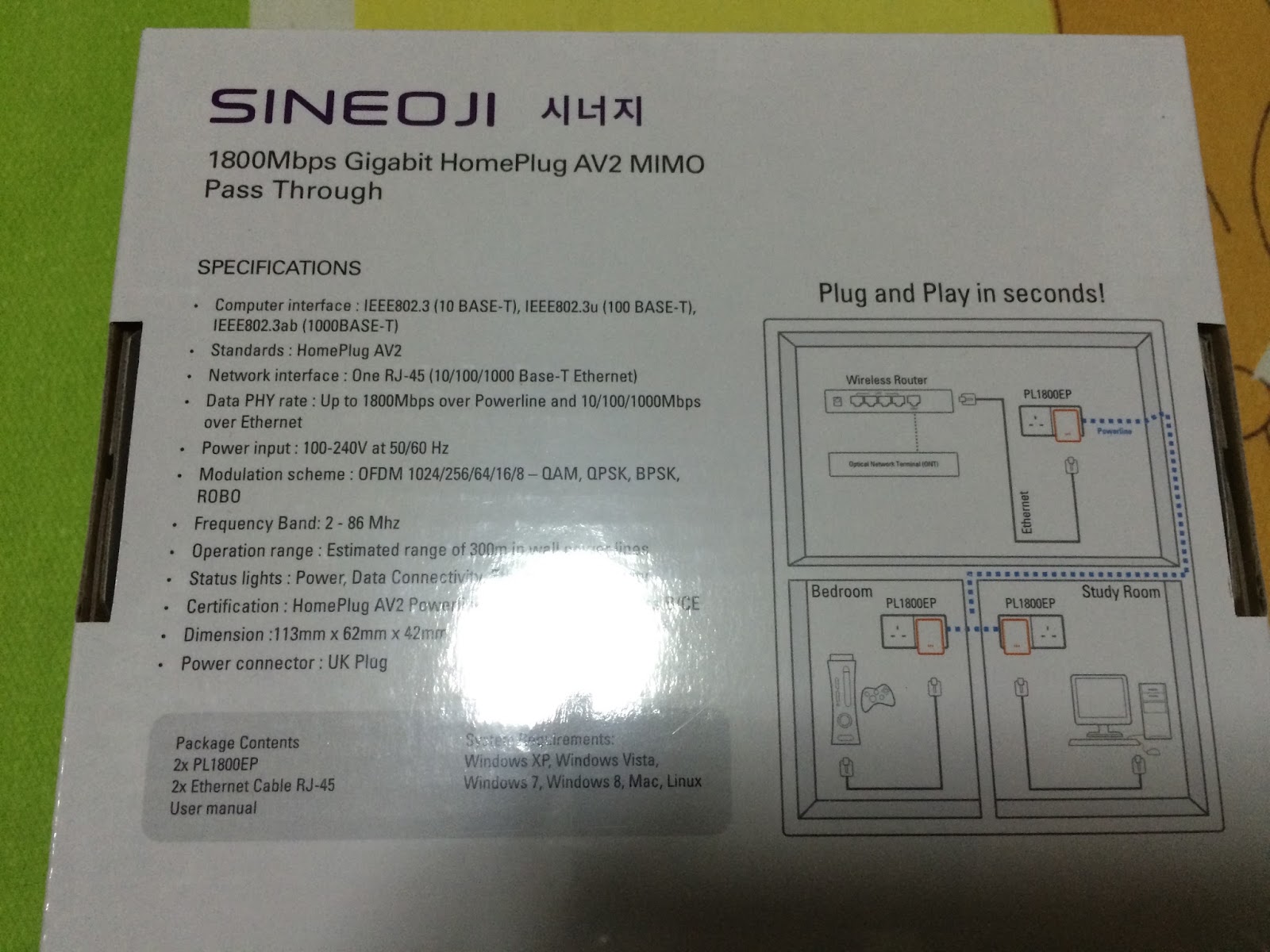
包裝背面介紹了規格還有安裝方式。
基本上就是像平常插電一樣使用,在同一個迴路內就好。
講的比較通俗一點:在同一個電錶下用。
以一般一個家庭一個電錶的情況,理論上都沒有問題。


PL1800EP是英規的插頭,相對於PL1800E上面多了插孔。
多一個插座可以用,這樣其他家電還可以插在上面。
不要小看這東西,多了這插孔得加上雜訊過濾的功能。
不然家電插上去可能會干擾網路的運作。


產品包裝簡單,除了HomePlug本體,還有說明書跟網路線。
附的網路線算是一般,只有CAT.5E,也許是基於成本考量。
但是已經符合一般Gigabit的基本需求。


HomePlug的側面有一個同步按鈕。
可以用來重置,或是建立多網路節點的環境。(如果你有很多個)


底部的照片忘記拍,就是一個Gigabit的網路線孔。
這產品可惜只有一個LAN,市面上有不少支援好幾個LAN孔的產品。

*******

先簡單介紹一下開箱,下一篇來介紹實際安裝使用。
要不是我堅持有線比較穩,事實上SINEOJI有結合Wifi的產品。
一個HomePlug裝置接在WAN,另一個HomePlug則支援Wifi基地台。
這樣幾乎可以打造沒有死角的網路環境。


2013年7月26日 星期五

MacBook Pro 15.4" 2012年版開箱文

My new MacBook Pro 15.4" 2012 Mid edition. This machine is Singapore version.

******* 
我的MacBook Pro連續送了幾次換了幾張主機板都修不好。
從台北修到大阪、新加坡都沒有改善。
現居新加坡的我送到當地的維修商,經過檢測與反應之後:
「蘋果公司決定給我一台新的MacBook Pro 15" 」
原本在用的那台2010版就收回,給我一台目前最新的2012 Mid。 
在國外換機,所有的東西都要「本地化」。
例如鍵盤變成英文、插座變成英規的版本。
同時,蘋果公司允許我加價升級。
原本那台就有客製化硬碟過了,於是就換給我7200轉的版本。

因為工作的需要,我決定換成高解析度的防炫光螢幕。
貼了140新加坡幣,於是新電腦螢幕變成高解析度霧面的版本。

 以下是開箱圖跟簡單的介紹
(好像現在都流行開MacBook Air,沒看到有人開2012的15吋MBP) 
幾乎都沒有變過的紙箱,外箱的目的是保護內裝。
新加坡的物流公司是DHL,這台電腦從上海的倉庫寄來的。
Apple很慷慨,給的是全新的機器,而非整新品。
保固也是完整的一年,跟買新機一樣。
看外箱就知道是新品,整新品的外箱是白色的。
外箱底部的貼紙有簡單的機器規格說明。
目前MacBook Pro 15吋只有一個型號,其餘差異就靠客製化。
例如這台機器有客製化7200轉750GB硬碟加上霧面的高解析度螢幕。
(官方版SSD實在太貴了,Apple的價格我寧願自己買)
外箱的另一面,嗯,這是10.8 Mountain Lion的預設桌布。
所以裡面附的作業系統就是10.8無誤。
拆箱,裡面就是機器本體。
現在講求環保,沒有過度的包裝保護。
旁邊是電源供應器,附上延長轉接線。
因為在新加坡,所以是英規的插頭。
現在「經典款」的MacBook Pro還是用MagSafe的電源供應器。
不若Retina已經改用MagSafe 2。
看得出來,連接頭的方向也還是原本這種一條的。

我比較不喜歡這一種,覺得他絆到後自動分離的反應很慢。 
另外,雖然是英規的插頭,裡面也有附台灣、日本、美國這種。
所以買港版、新加坡版有稍微賺到的感覺?
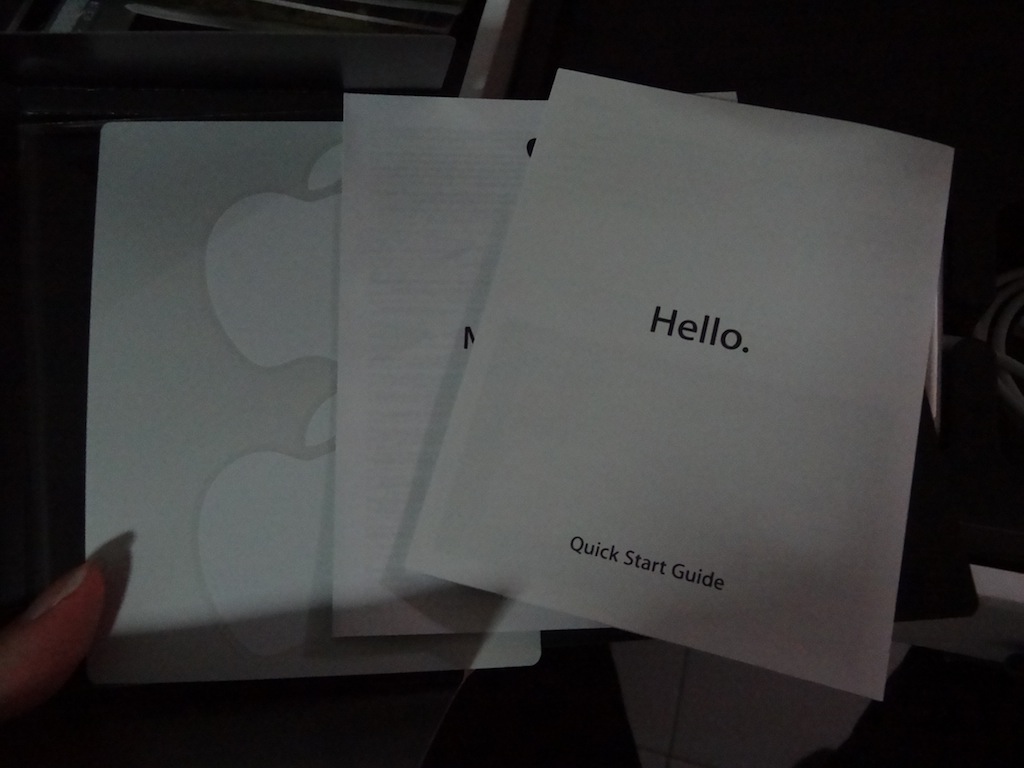
內附的一小包裝,已經沒有附光碟片啦!
連早期MBA裡面那種包含OS的USB隨身碟也沒有。
除了說明書之外是Apple的貼紙。
這貼紙我不知道已經有多少了。
拿出機器,表面有一個膠模。
翻到背面之後,有一個軟體授權協議。
撕開就代表同意且生效了。
不想破壞這貼紙的作法就是從旁邊取出機器。
新加坡版的機器,後面好像比台灣機少了幾個圖案。 不過都不重要,序號的雷射烙碼是我們要關心的。
非常乾淨的英文鍵盤,這是我第一台英文鍵盤的機種。
F3跟F4的按鍵圖案已經改了,以前是Dashboard呢!
看得出來Dashboard已經要慢慢走入歷史了。
加價升級的螢幕,改用霧面之後就沒有黑框了。
變成MacBook Air那種銀框設計。"MacBook Pro"的字體也是。
拆開背版來看內裝,硬碟是冷氣牌(Hitachi)的7K750 7500轉硬碟。

光碟機是UJ8A8,就是已經非常成熟的8X DVD-DL燒錄器。 
這是我覺得經典款重要的地方,光碟機某種程度還是有必要。

原廠安裝的記憶體是美光的DDR3-1600 2GB兩條,共4GB。
這個建議還是自己升級吧!因為官方升級價很貴,而且只有到8GB。
拿那個錢自己換16GB都還有剩。只是現在記憶體真的好貴啊!

蘋果也是在製造垃圾,單條2GB根本是廢物。
尤其有在用虛擬機器的人都知道。
接著來看看I/O,2012版的重點是多了USB 3.0。
MiniDP的螢幕輸出接頭也整合了Thunderbolt。
其他還有SDXC讀卡機,外加Line In的音效孔與FW 800。
這對我蠻重要的,不像Retina還要買FW 800的轉接線。
有線網路內建也非常重要。
首次開機之後載入10.8的安裝設定。
請不要急著幹掉整個系統,不然iLife 11的授權會不見啊!
15吋MacBook Pro都是Core i7處理器了。
這台還有獨立繪圖卡,Kepler架構的GeForce GT650M。
低階款的i7 2.3GHz處理器配上的是512MB的GDDR5繪圖記憶體。
這點遠不及雙A的產品,即使中低階款都有1GB甚至2GB的記憶體。

雖然CPU內建的繪圖卡有GMA 4000,但是獨顯對我很重要。
對CUDA有需求的我是如此,Kepler架構的GPU比之前的強多了。 

一拿來電池循環次數是0,這是一台真的全新機啊!
******* 

就這樣,開箱文到此為止。
這時候得到這台機器有點尷尬,也許Haswell架構的機種就要登場。
但是第二代Core i處理器的效能進步有限,新架構重點在省電。
有沒有Haswell對我都不重要,反正有新電腦用就好。

您也許同樣感興趣的文章:
MacBook Pro 15.4 Core i5開箱
在新加坡的授權維修商QCD修理Mac

2013年6月9日 星期日

Samsung Galaxy Express

Samsung Galaxy Express is a smart phone which support LTE.
Middle level specification and the price is good at Singapore.

*******

最近想找一支可以測試Android App的應用程式。
希望本身規格不要太差,而且要可以支援LTE為佳。
新加坡這邊早就有LTE上路了,當然要選有這功能的。
我只有以下的規格考量:
1. 知名品牌,不要用華為或是中興
2. 支援LTE,可以在香港或者新加坡使用
3. 使用Android 4.1以上的版本
4. 處理器一定要用Qualcomm的
5. 預算在一萬台幣以內,不綁約

就這樣,條件非常明確。
只有一支手機幾乎符合我的條件:Samsung Galaxy Express
這一支在台灣沒有上的手機,有看到香港有賣。
他的規格如下:
GT-i8730
2G四頻、WCDMA HSDPA850/1900/2100 HSPA
LTE 800/900/1800/2600
Android 4.1.2
高通Snapdragon MSM8960 1.2G雙核心處理器
GPU Adreno 225
內建1GB RAM、8GB儲存空間
(我知道8GB很弱,但是可以用SDHC擴充就算了)
螢幕是AMOLED 4.5吋 480*800的WVGA解析度
照相機畫素500萬、前置鏡頭1.3百萬
802.11 a/b/g/n、藍牙4.0
有NFC的功能

有人應該覺得這根本是Samsung的One SV
大致上我的要求都達到了,外型也算不錯
今天看到有很殺的價格,所以就買下來
(One SV在新加坡的價格不便宜,我也不想買hTC)
DSC08036
除了手機本體,還送保護貼一張
加上一個我不知道要幹嘛的夜燈
DSC08039
包裝非常簡單,環保印刷
DSC08040
現場已經先拆開檢查過了
DSC08042
背後標上主要的規格
DSC08045
打開外盒之後就是手機,加上要寄回的保證書
DSC08048
配件非常簡單,簡配就是了
DSC08060 DSC08063
電池是2000mAh的
DSC08070
手機的外型,大致上承襲Galaxy S那個系列的外型
DSC08051
跟iPhone 4S比一下大小,4S的螢幕還真小
DSC08072
背面的樣子
DSC08054
撕掉保護貼
DSC08076
上方只有耳機孔,外加可以要用剝開的背蓋
小貼紙強調使用Qualcomm的4G晶片
這很重要,因為我不信任Samsung自製的Exynos處理器
DSC08073
底部只有Micro USB,同步資料或者充電用
DSC08075
側邊沒有太多的按鈕,非常簡潔
DSC08055 DSC08056
剝開背蓋,也非常簡單
DSC08077
非常好,是韓國製造的
DSC08079
使用Micro SIM還有micro SDHC記憶卡
都有用按彈出的機構設計
DSC08081
開機之後的樣子,螢幕很漂亮
DSC08083
開始進入設定畫面,內建的語言比想像
主要是新加坡本地人口有在用的
中文的部份,是簡體中文
DSC08088
有送Dropbox 50GB兩年
DSC08094
開箱文就簡單寫到這裡

*******

大致上對這隻手機非常滿意,使用上非常的順
有NFC的功能對我很實用
因為我常常忘記我的NETS裡面還有多少錢
DSC08103
八達通也可以讀取,但是官方的App現有問題
用其他高手寫的讀卡 (缺點是不能顯示交易記錄)
DSC08098
幾乎都是用iOS的手機為主,個人覺得Android其實蠻棒的
至少透過瀏覽器直接Google Play雲端安裝很方便
流暢程度,跟iOS真的不相上下
(我不知道怎麼我的4S現在非常不順)
Galaxy Express硬體功能的部份,雖然沒有旗艦
但是我已經很夠用了,尤其有NFC
(Apple真的不能一直用iOS很棒來要消費者買單,雖然它很棒)